-
迅雷磁力链操作指南教程
《迅雷》是一款下载软件,资源下载是刚需功能,磁力链是刚需中的进阶技能。小编发现很多人在使用下载软件时,只会简单的粘贴链接,对磁力链反而不太熟悉。今天就来补上这堂课,从什么是磁力链开始讲起,一直讲到具体怎么操作,循序渐进。感兴趣的用户与小编深入了解一下吧。
磁力链是一种用于在网络中标识特定文件的链接方式。它包含了文件的相关元数据信息,通过特定的格式组合而成。

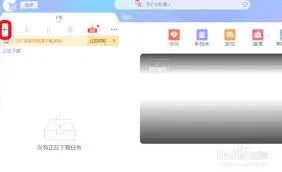
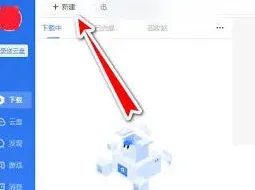
在迅雷app中,磁力链有着重要的应用。当你获取到一个磁力链后,打开迅雷app。通常在迅雷主界面会有一个“新建”按钮,点击它。
在新建任务的页面中,会看到有输入链接的选项,将磁力链粘贴进去。然后迅雷会自动识别磁力链中的文件信息,比如文件名、文件大小等。
接着,你可以选择文件的存储路径,即决定该文件下载后保存到手机或电脑的哪个位置。还能对下载任务进行一些设置,比如设置下载速度限制,避免占用过多网络带宽影响其他设备使用;也可以设置同时下载的线程数,一般来说,线程数越多下载速度可能越快,但也要根据自身网络情况合理调整,不然可能会导致网络拥堵甚至下载失败。
设置完成后,点击“立即下载”按钮,迅雷就会开始根据磁力链去寻找并下载对应的文件。
迅雷云盘本地上传教程详解
在日常使用中,我们常常需要将本地文件上传至迅雷云盘,以便更便捷地存储、管理和访问。那么,迅雷云盘究竟该如何进行本地上传呢?
首先,确保你已在电脑上成功安装并登录了迅雷云盘客户端。打开客户端后,你会看到简洁明了的界面。
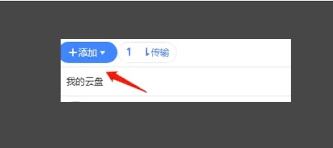
在客户端界面中,很容易就能找到上传相关的按钮或选项。一般来说,在主界面的上方或侧边栏会有明显的“上传”标识。点击该标识,即可进入上传文件的操作页面。
选择要上传的文件
进入上传页面后,你需要指定要上传的本地文件。可以通过点击“选择文件”按钮,然后在弹出的文件选择窗口中,找到你想要上传的文件所在位置。你可以单个选择文件,也可以通过按住ctrl键(windows系统)或command键(mac系统)来批量选择多个文件。
开始上传
选好文件后,点击“开始上传”按钮,迅雷云盘就会开始将你选择的文件从本地传输到云端。上传过程中,你可以在客户端界面查看上传进度,了解文件上传的实时情况。
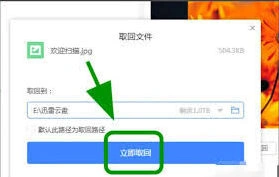
此外,迅雷云盘还支持拖拽上传。你只需将要上传的文件直接拖拽到迅雷云盘客户端的指定区域,即可快速开始上传,这种方式更加便捷高效。
同时,为了提高上传速度,建议你在上传前检查网络连接是否稳定。如果网络状况不佳,可能会导致上传过程缓慢甚至中断。
通过以上简单的步骤,你就能轻松地将本地文件上传至迅雷云盘。无论是工作文档、学习资料还是珍贵的照片视频,都能安全地存储在云端,方便你随时随地访问和使用。让迅雷云盘成为你便捷的个人云存储空间,为你的数据管理带来更多便利。
迅雷云盘分享文件查看指南
在日常使用迅雷云盘时,有时会收到他人分享的文件,那么该如何查看这些文件呢?下面就为大家详细介绍。
接收分享链接
当别人通过迅雷云盘分享文件给你时,你会收到一个分享链接。这个链接是查看分享文件的关键入口。
打开迅雷云盘
确保你的手机或电脑上已安装并打开了迅雷云盘应用程序。
点击分享链接
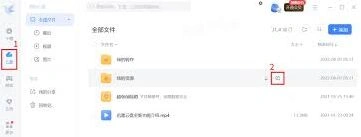
将收到的分享链接粘贴到迅雷云盘的搜索框或指定位置。在电脑端,通常在云盘界面的上方或特定的分享入口处;在手机端,可能在主界面的相关按钮中。点击链接后,系统会自动跳转到对应的分享文件页面。
输入提取码(如有)
有些分享可能设置了提取码,以增加文件的安全性。如果遇到这种情况,在跳转页面中会提示输入提取码。按照分享者提供的提取码准确输入,然后点击确定。
查看分享文件
成功输入提取码后,即可进入分享文件的页面。在这里,你可以看到分享者提供的所有文件和文件夹。点击文件即可开始查看或下载。如果是视频文件,支持在线播放;文档类文件可直接在云盘中查看内容。
下载文件(可选)

管理分享文件
在查看分享文件的页面,你还可以对文件进行一些管理操作。比如重命名文件、移动文件到其他文件夹、删除文件等(具体操作权限可能因分享者设置而有所不同)。