-
迅雷播放记录清理详细教程
《迅雷》是一款视频播放软件,资源丰富播放也流畅,很多人的观影首选。话说用了这么久有个功能一直挺贴心的,就是会自动保存播放记录。不过这功能也有让人烦恼的时候,比如记录太多显得很乱,或者有些内容不想被别人看到。小编今天就来说说怎么删除播放记录,方法都很简单,一看就会。感到兴趣的用户们跟着小编了解了解哦。
在使用迅雷影音观看视频时,播放记录会随着观看次数的增加而不断累积。有时候,我们可能希望删除这些播放记录,以保护隐私或清理不必要的信息。那么,迅雷影音怎么删除播放记录呢?下面就为大家详细介绍。
电脑端删除播放记录
1. 打开迅雷影音:双击桌面上的迅雷影音图标,启动软件。
2. 进入播放记录页面:点击软件界面左上角的“主菜单”按钮,在弹出的菜单中选择“播放记录”选项。
3. 删除单个记录:在播放记录页面中,找到想要删除的具体视频记录,鼠标右键点击该记录,在弹出的菜单中选择“删除”即可。
4. 删除全部记录:如果想一次性删除所有播放记录,可以在播放记录页面点击“清除所有记录”按钮,在弹出的确认提示框中点击“确定”,就能将所有播放记录彻底删除。
手机端删除播放记录
1. 打开迅雷影音手机应用:在手机主屏幕上找到迅雷影音应用图标,点击打开。
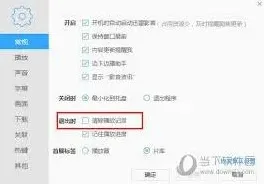
3. 删除单个记录:在播放历史页面中,长按想要删除的视频记录,在弹出的操作提示框中选择“删除”。
4. 删除全部记录:若要删除全部播放记录,点击播放历史页面右上角的“编辑”按钮,此时每条记录前会出现勾选框,全选所有记录后,点击下方的“删除”按钮,最后在确认提示框中点击“删除”即可完成全部删除操作。
迅雷云盘分享文件查看指南
在日常使用迅雷云盘时,有时会收到他人分享的文件,那么该如何查看这些文件呢?下面就为大家详细介绍。
接收分享链接
当别人通过迅雷云盘分享文件给你时,你会收到一个分享链接。这个链接是查看分享文件的关键入口。
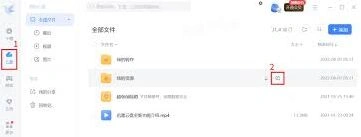
打开迅雷云盘
确保你的手机或电脑上已安装并打开了迅雷云盘应用程序。
点击分享链接
将收到的分享链接粘贴到迅雷云盘的搜索框或指定位置。在电脑端,通常在云盘界面的上方或特定的分享入口处;在手机端,可能在主界面的相关按钮中。点击链接后,系统会自动跳转到对应的分享文件页面。
输入提取码(如有)
有些分享可能设置了提取码,以增加文件的安全性。如果遇到这种情况,在跳转页面中会提示输入提取码。按照分享者提供的提取码准确输入,然后点击确定。
查看分享文件
成功输入提取码后,即可进入分享文件的页面。在这里,你可以看到分享者提供的所有文件和文件夹。点击文件即可开始查看或下载。如果是视频文件,支持在线播放;文档类文件可直接在云盘中查看内容。
下载文件(可选)

管理分享文件
在查看分享文件的页面,你还可以对文件进行一些管理操作。比如重命名文件、移动文件到其他文件夹、删除文件等(具体操作权限可能因分享者设置而有所不同)。